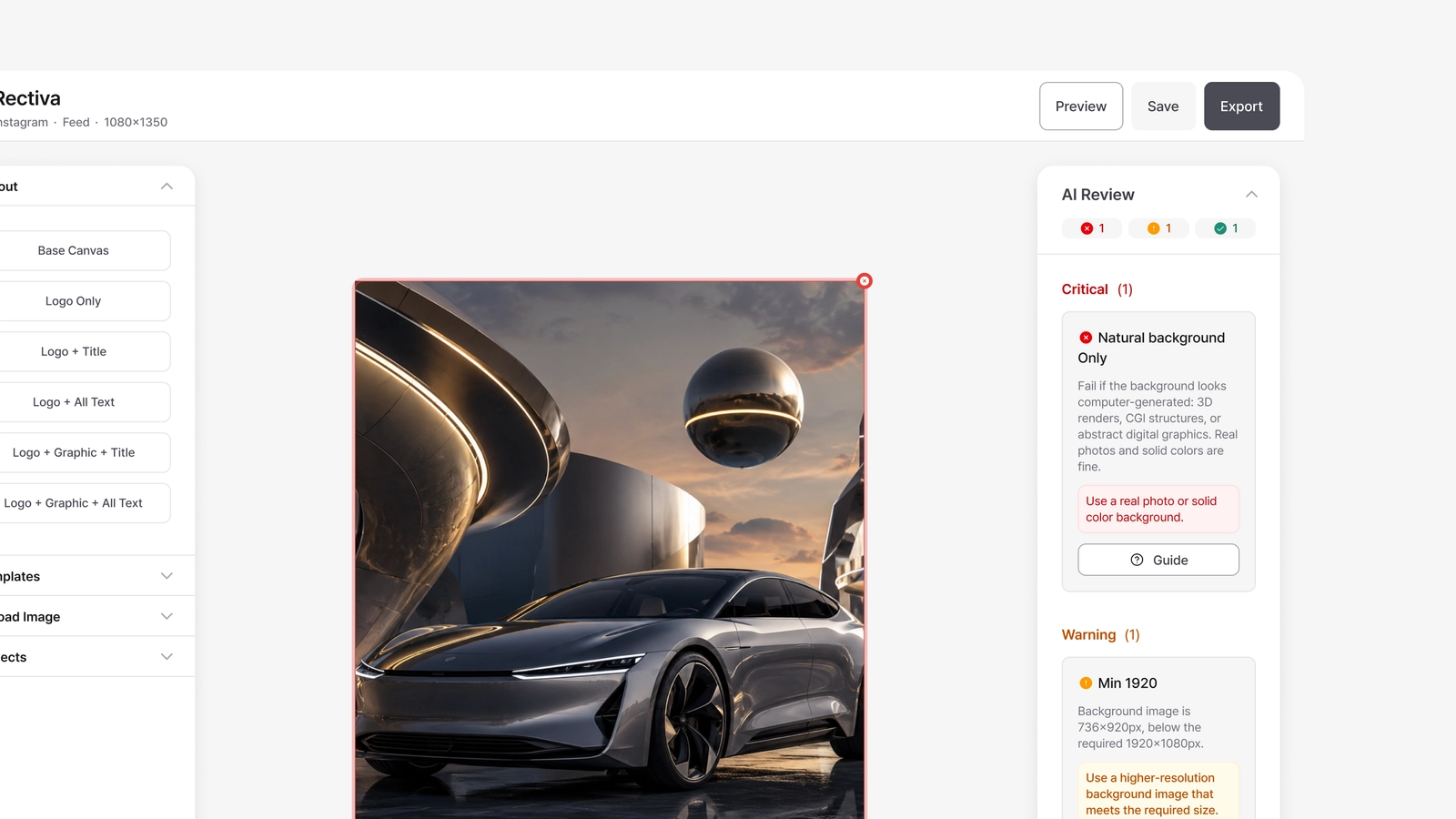
AI 룰 작성 (Super Admin)
AI Rules 페이지는 AI가 콘텐츠(이미지/텍스트)를 평가할 때 적용되는 Rule을 생성·관리·테스트하는 관리자용 인터페이스입니다. 이곳에서 Rule을 생성·수정·삭제하고, 활성/비활성 상태를 전환하고, 강제 수준(Critical/Warning)을 정의하고, Auto-fix 동작을 설정하고, 샘플 자산과 테스트 시뮬레이션으로 Rule의 동작을 사전에 검증할 수 있습니다.
AI Rules는 단순한 가이드 문서 관리가 아니라, 브랜드 가이드가 실제 운영에서 어떻게 적용되는지를 정의합니다. Editor가 AI 리뷰를 실행하면, AI가 회사의 활성 Rule 기준으로 콘텐츠를 검사합니다. 페이지 위치는 Admin → AI Rules입니다.
룰의 구성
Add Rule을 누르면 오른쪽에 룰 패널이 열립니다. 룰은 다음 부분들로 구성됩니다:
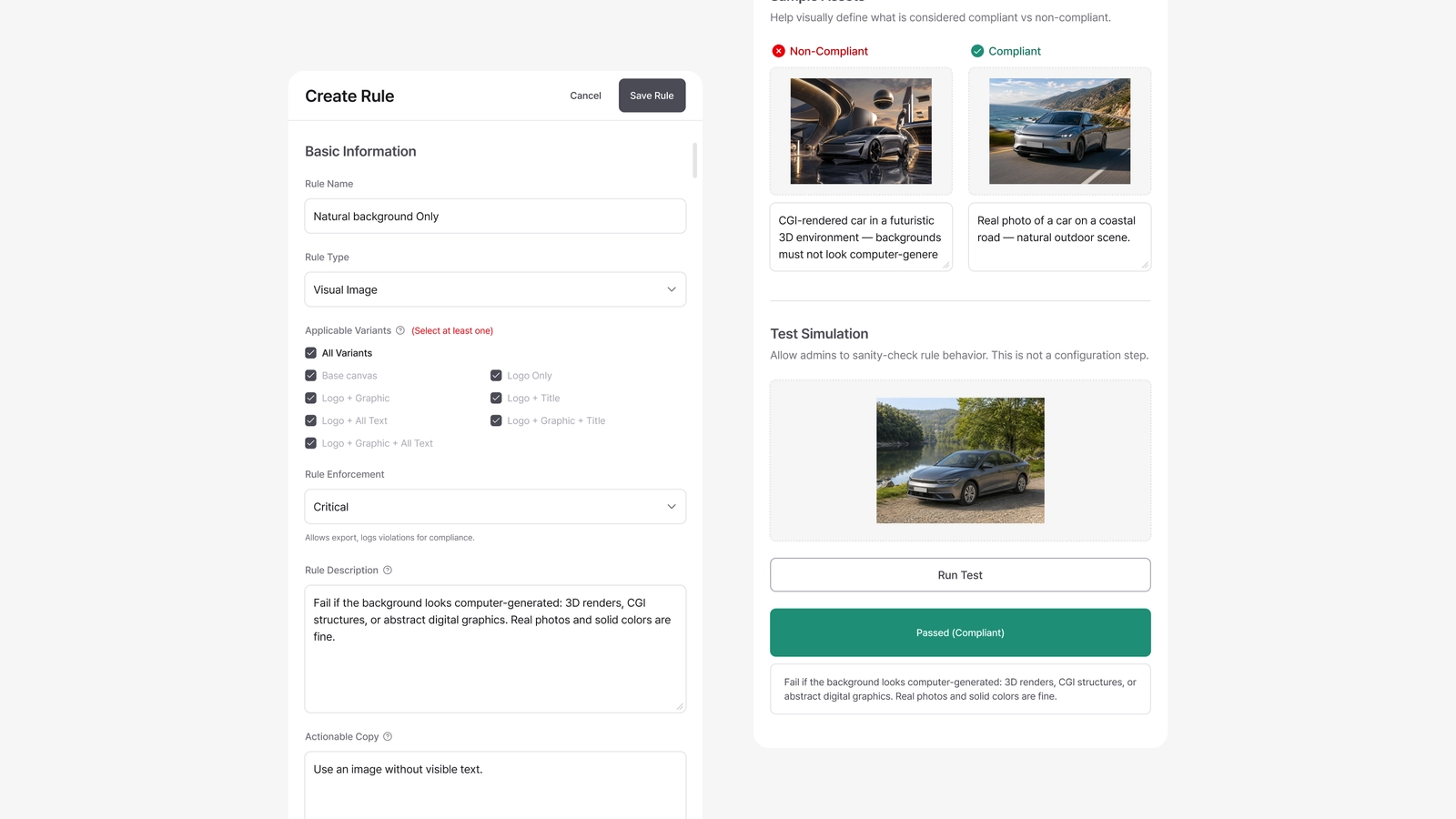
기본 정보 (Basic Information)
| 필드 | 용도 |
|---|---|
| Rule Name | 나중에 룰을 찾기 위한 내부용 이름 (예: "로고 최소 대비"). |
| Rule Type / Category | Visual Image, Logo, Color, Typography, Compliance 중 하나. Auto-fix 사용 가능 여부도 이 값이 결정합니다. |
| Rule Enforcement | Critical 또는 Warning — 아래 참조. |
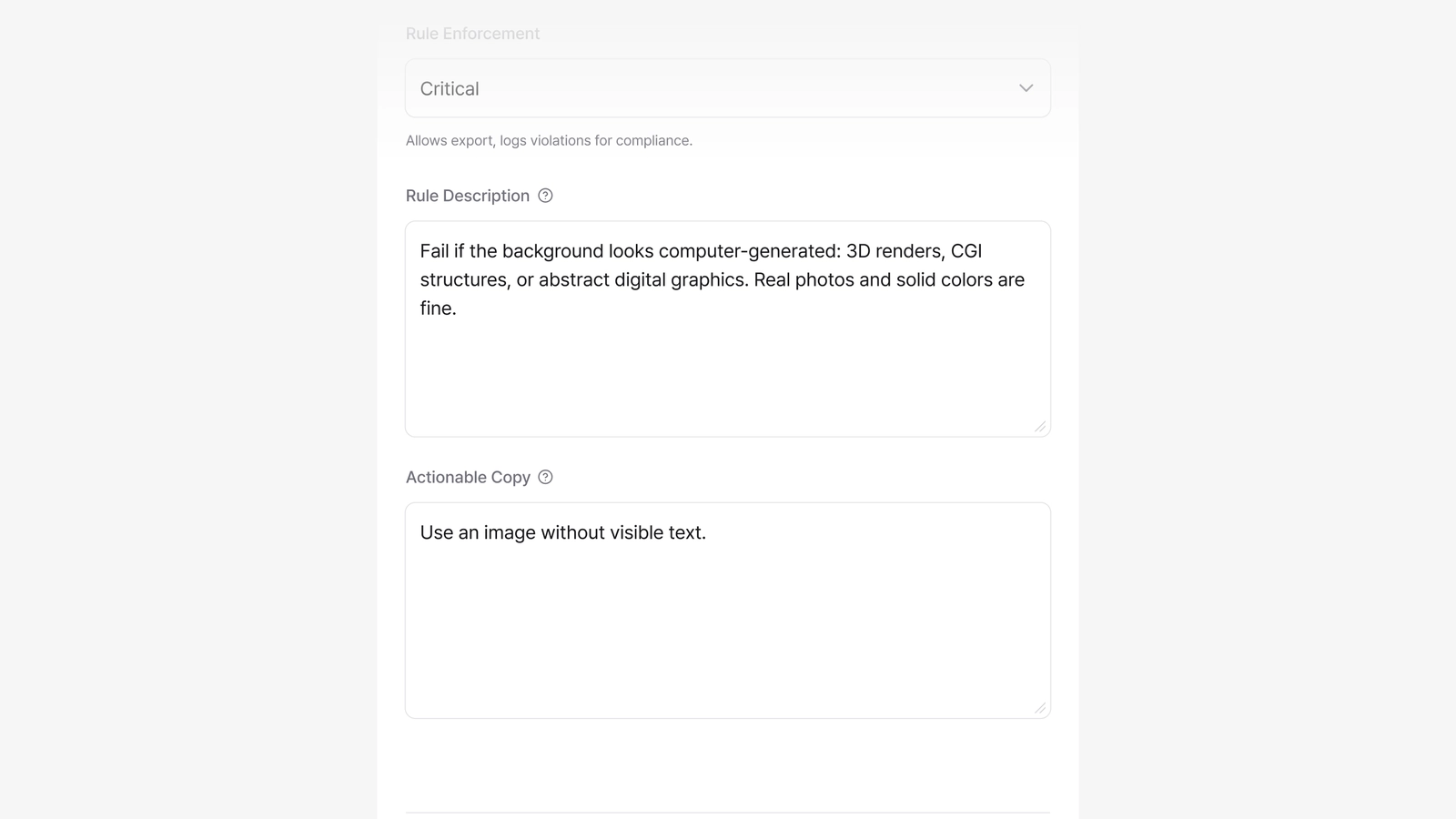
| Rule Description | 룰이 무엇을 검사하는지 설명합니다. 에디터의 AI 리뷰 패널 룰 카드에 표시되어, 디자이너가 각 룰이 무엇인지 알 수 있습니다. |
| Actionable Copy | 해당 룰이 위반되었을 때 룰 카드에 표시되는 메시지로, 디자이너에게 어떻게 고칠지 알려줍니다. |
Description과 Actionable Copy는 표시되는 시점이 다릅니다. Description은 룰 카드에 항상 보이며 — 그 룰이 무엇인지 설명합니다. Actionable Copy는 룰이 위반됐을 때 나타나며 — 어떻게 고칠지 알려줍니다. 둘 다 디자이너가 읽으므로 명확하게 작성하는 것이 좋습니다.
Critical과 Warning
강제 수준이 export 시점의 동작을 결정합니다:
| Enforcement | 위반 시 |
|---|---|
| Critical | Editor가 export 전에 컨펌 다이얼로그를 봅니다. 그래도 export는 가능하며("Export anyway"), 그 override는 본사 검토용으로 로그에 기록됩니다. 깨지면 안 되는 가이드에 사용합니다. |
| Warning | export가 진행됩니다. 위반은 로그에 남고 compliance 분석에 반영됩니다. 권고 사항에 사용합니다. |
export는 하드 블록되지 않습니다 — Critical 위반도 명시적 컨펌 후 export할 수 있습니다. 그 결정이 의도적이며 기록된다는 것이 핵심입니다.
Auto-fix (선택)
일부 룰은 스스로 수정할 수 있습니다. Auto-fix는 올바른 결과가 결정적일 때 — 하나의 입력에 정확히 하나의 정답이 있을 때 — 만 사용할 수 있습니다:
- Typography, Compliance, (부분적으로) Color 룰에 사용 가능 — 케이스 변환, 금지어 치환, 폰트 스타일/위치 복원, 필수 법적 문구 삽입.
- Visual Image 룰(사람의 판단이 필요)과 Logo 룰(로고는 템플릿에서 잠겨 있어 Editor가 위반할 수 없음)에는 사용 불가.
Auto-fix를 켜면 수정 동작(예: "Title Case로 변환")과 에디터의 fix 버튼에 표시되는 라벨을 설정합니다(기본값은 "Auto-fix").
Sample Assets (샘플 에셋)
비준수·준수 예시 이미지를 각각 최대 2장까지, 짧은 설명과 함께 추가할 수 있습니다 — 말로 정의하기 어려운 룰(톤, 미감)일수록 대조가 분명한 예시 한 쌍이 효과적입니다. 두 가지 역할을 합니다:
- 디자이너에게 에디터의 Guideline 팝업으로 표시되어, 좋은 예/나쁜 예를 보여줍니다.
- AI에게 컨텍스트로 전달되어, 룰을 더 정확히 판단하도록 돕습니다.
디자이너가 설명을 읽으므로 명확하고 구체적으로 작성합니다 — "이미지가 별로"보다 "어두운 배경에서 로고 대비 부족"이 더 유용합니다.
Applicable Countries (다국가 회사)
Company Settings에 운영 국가가 두 개 이상 등록되어 있으면, 룰마다 Applicable Countries 설정이 추가로 나타납니다. 기본값은 All Countries입니다. 특정 시장에서만 의미 있는 가이드 — 현지에서 뜻이 달라지는 색상, 법적으로 요구되는 고지 문구, 어떤 나라에서는 괜찮고 다른 나라에서는 안 되는 표현 — 라면 All Countries를 해제하고 해당 국가만 고릅니다.
- 특정 국가로 제한된 룰은 그 국가의 프로젝트에서만 평가됩니다. 다른 나라의 Editor에게는 Rules 패널에도 보이지 않고 AI 리뷰에서도 검사되지 않습니다.
- 브랜드 핵심 룰(로고 크기, 잘림, 세이프 에어리어)은 All Countries로 두세요. 국가별 룰은 기본이 아니라 예외입니다 — 국가마다 룰북을 따로 두는 것보다, 하나의 목록에 시장 꼬리표 몇 개를 붙이는 쪽이 일관성을 지키기 쉽습니다.
- 룰 목록의 Countries 컬럼에는 All Countries면 지구본, 지정했으면 해당 국가의 국기가 표시됩니다. 마우스를 올리면 나라 이름이 보입니다. 국가 필터를 고르면 그 시장에 적용되는 룰 전체 — 전 국가 룰 + 그 시장 전용 룰 — 가 나옵니다.
- 나중에 Operating Countries에서 국가를 삭제하면, 그 국가를 가리키던 룰에는 "(removed)"로 표시됩니다. 룰 패널에서 체크를 해제한 뒤 저장하세요.
- Regional Admin에게는 전 국가 룰과 자기 나라의 룰만 보입니다.
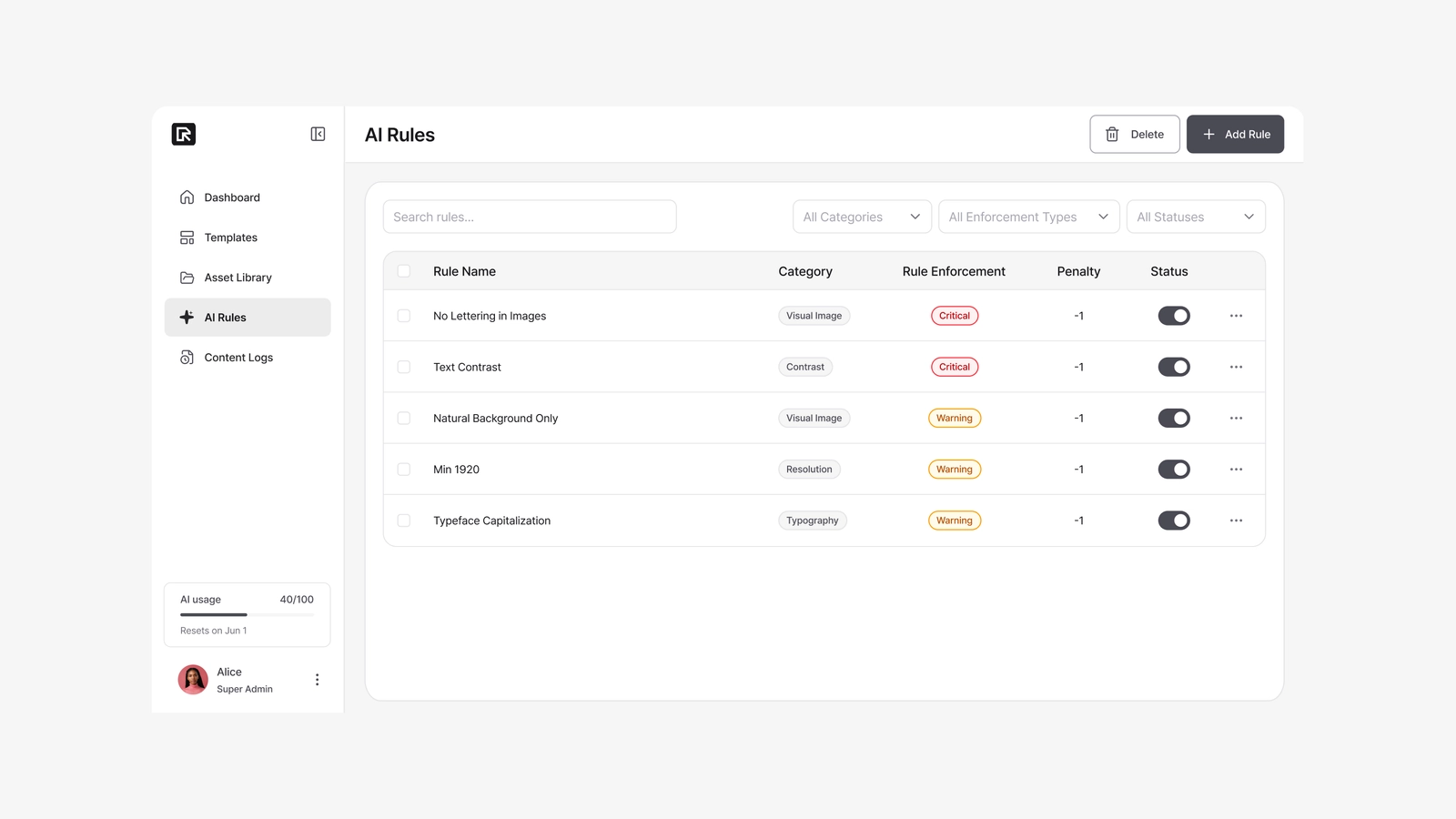
Test Simulation (테스트 시뮬레이션)
룰 패널에는 Test Simulation 섹션도 있습니다. 테스트 이미지 한 장을 올리고 Run Test를 누르면 룰이 그 이미지를 어떻게 평가하는지 볼 수 있습니다 — 결과는 Passed (Compliant) 또는 Issue Detected로 나오고, AI의 판단 근거도 함께 표시됩니다. 룰을 실제로 적용하기 전에 의도대로 동작하는지 확인하는 용도입니다. Test Simulation은 확인용이며 룰 자체를 바꾸지 않습니다 — 그리고 Applicable Countries와 무관하게 항상 실행되므로, 시장 전용 룰도 어디서든 테스트할 수 있습니다.
효과적인 룰 작성
- Actionable Copy를 구체적으로. 문제와 해결책을 함께: "로고가 너무 작습니다 — 모바일 가독성을 위해 100px 이상으로 키워주세요."
- Critical은 정말 나가면 안 되는 것에만. 전부 Critical이면 모든 export가 컨펌 단계가 됩니다.
- 시각적인 것은 Sample Assets를 사용. "틀린 예 vs 맞는 예" 한 쌍이 문장보다 빠르게 전달합니다.
룰이 Editor에게 도달하는 방식
활성(active) 룰만 평가됩니다. Editor가 AI 리뷰를 실행하면, Rectiva가 활성 룰(사용 중인 레이아웃과 Editor의 국가에 맞게 필터링)을 모아 캔버스 이미지와 룰 설명·샘플을 AI에 보내고, 룰별로 Critical / Warning / Passed 결과를 돌려줍니다 — Editor는 자신의 AI 리뷰 패널에서 이를 봅니다.