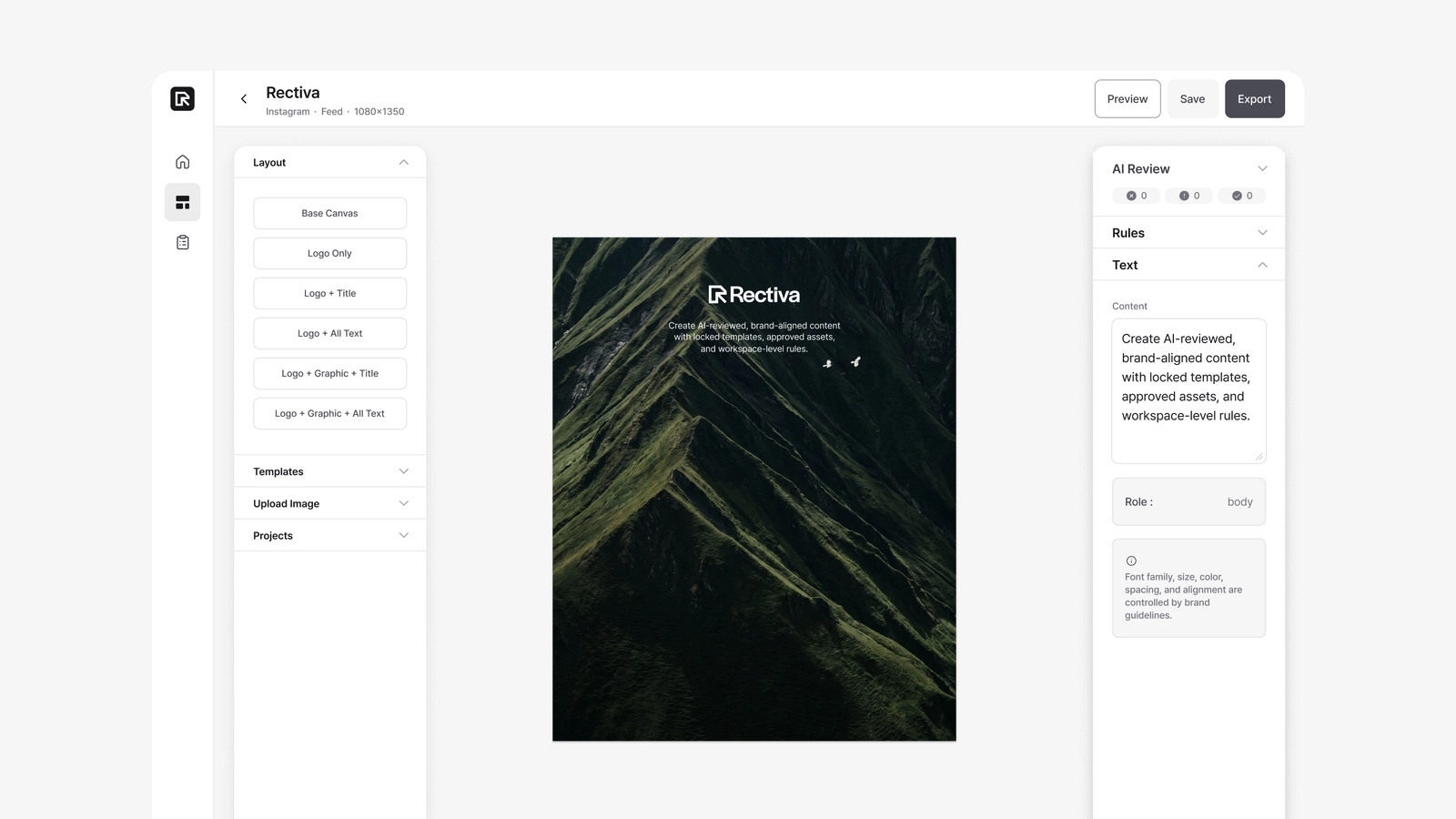
셋업 순서 (Super Admin)
Rectiva의 셋업 단계는 서로 이어져 있어서 순서대로 진행하면 수월합니다. 폰트를 올려야 타이포그래피 프로필에서 그 폰트를 고를 수 있고, 프로필을 국가에 연결해야 타이포그래피가 템플릿에 적용됩니다. 아래 순서를 따르면 각 단계가 준비된 상태로 이어집니다:
① AI 룰 → ② 애셋 라이브러리 → ③ 타이포그래피 프로필 → ④ 템플릿
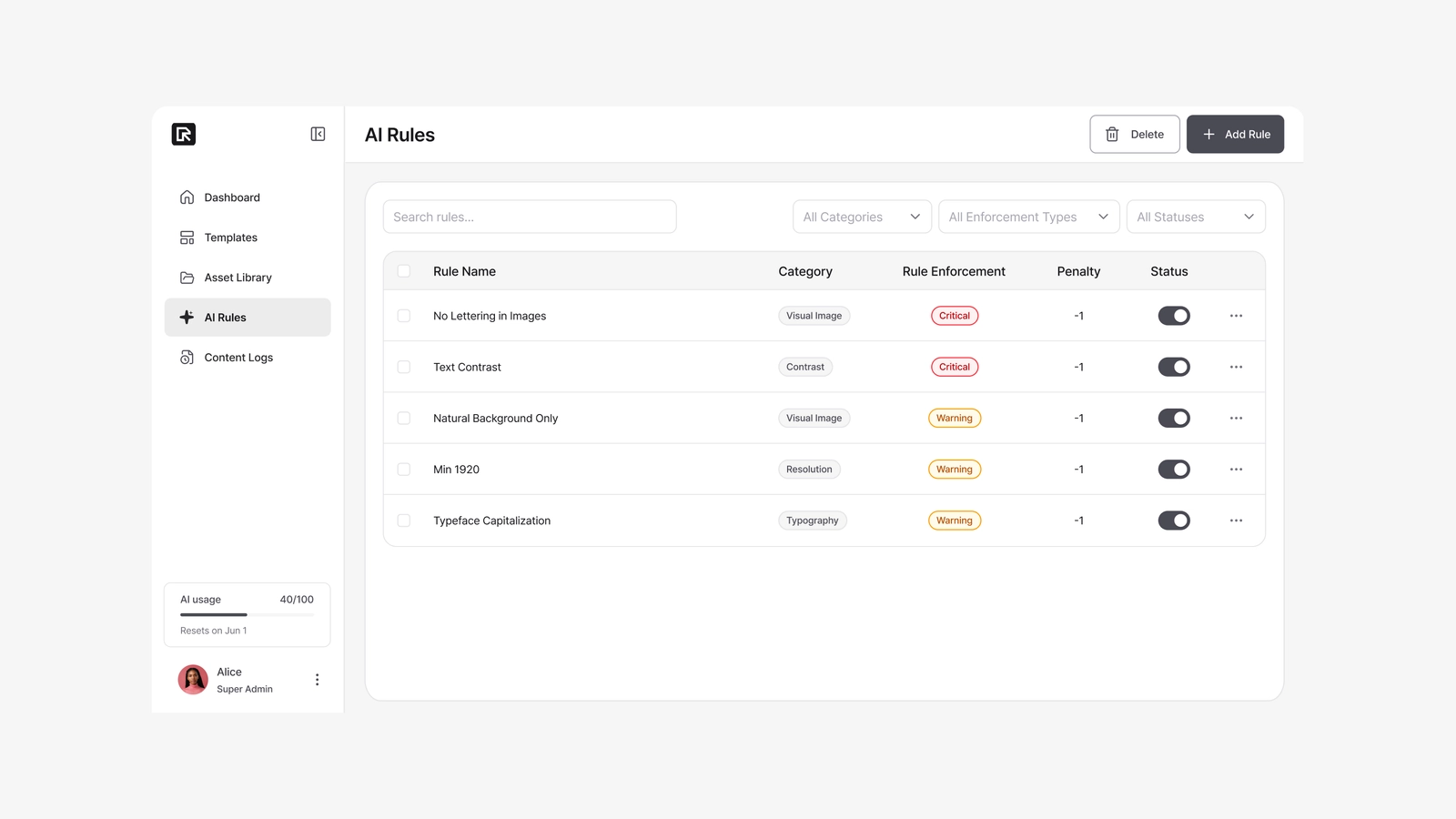
① AI 룰 — "브랜드에 맞다"가 무엇인지 정의하기
Admin → AI Rules에서 시작합니다. 룰은 AI에게 무엇을 검사할지 알려줍니다: 로고 대비, 잘린 제품, 금지어 등. 각 룰은 Critical(export 전 컨펌)이거나 Warning(허용되지만 로그 기록)입니다. 룰을 몇 개 먼저 만들어두면 모든 프로젝트가 처음부터 리뷰를 받습니다 — 이후 계속 추가할 수 있습니다.
→ 전체 가이드: AI 룰 작성
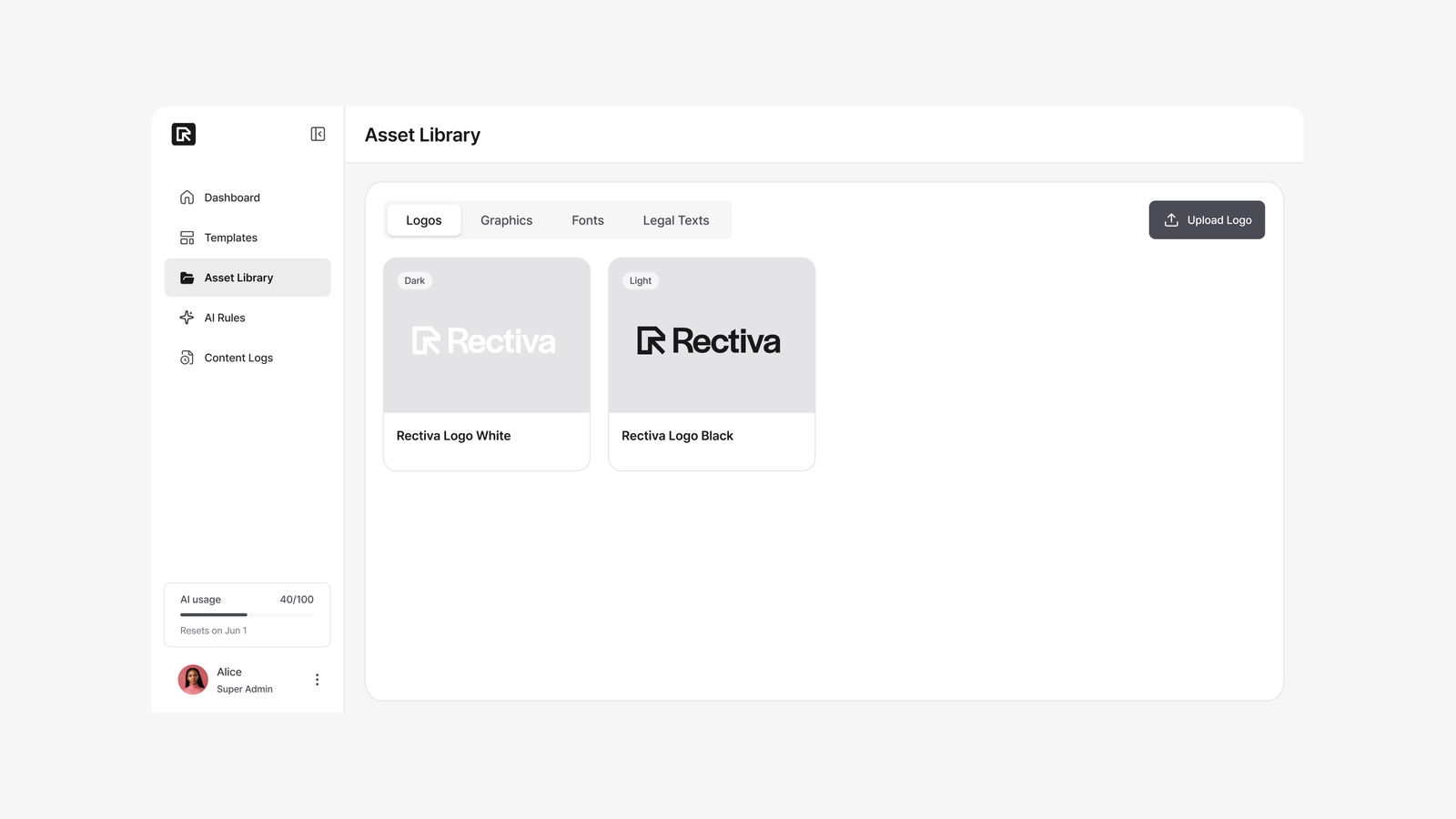
② 애셋 라이브러리 — 브랜드 에셋 올리기
다음은 Admin → Asset Library입니다. 로고, 그래픽, 폰트, 법적 문구를 여기에 올립니다 — 템플릿이 참조하는 모든 것이 이 라이브러리에 있습니다. 특히 폰트는 타이포그래피 프로필이 라이브러리에서 폰트를 고르기 때문에 다음 단계 전에 먼저 올려둬야 합니다.
→ 전체 가이드: 애셋 라이브러리
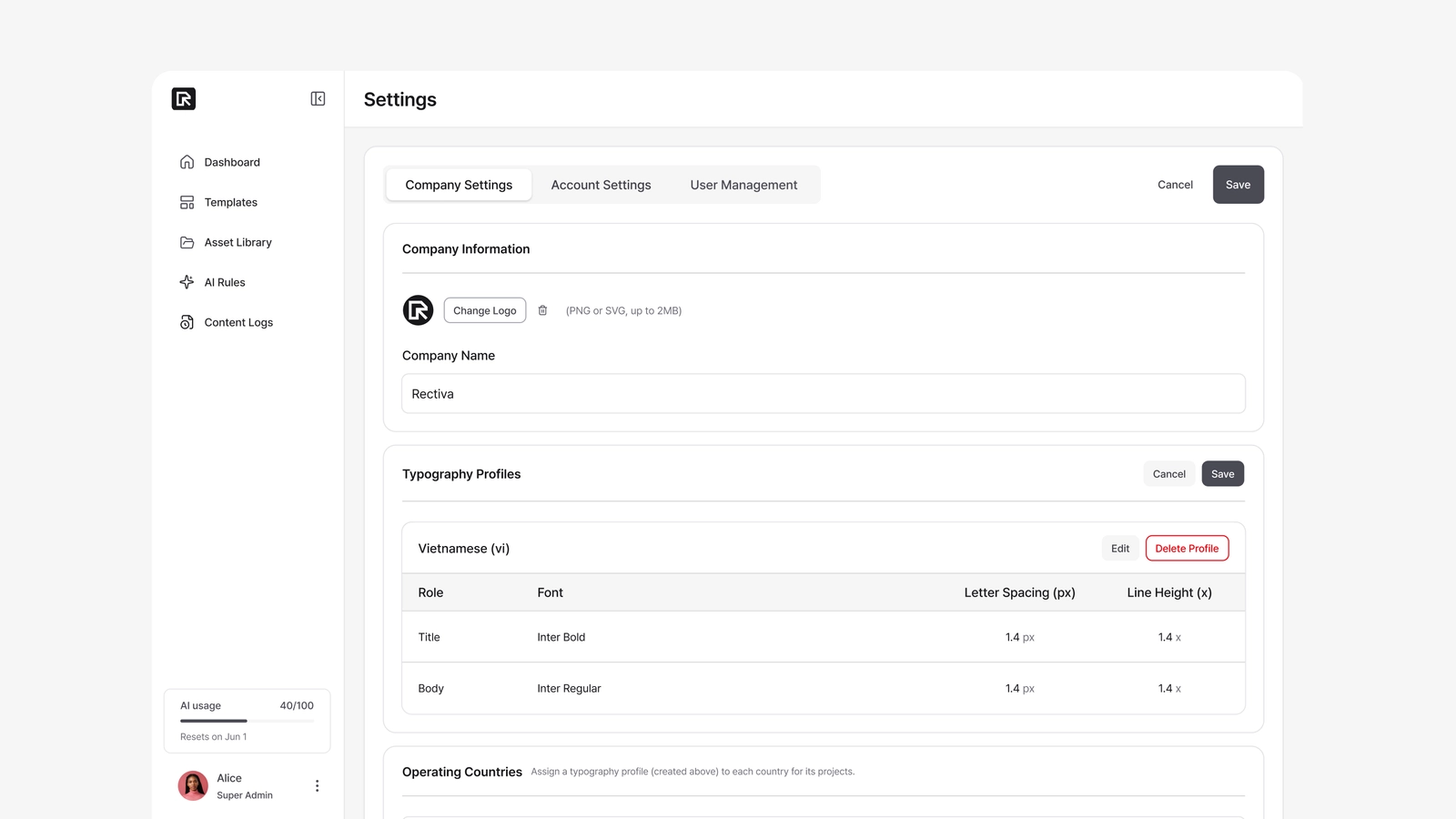
③ 타이포그래피 프로필 — 언어별 타입 조정
그다음 Admin → Settings → Company Settings → Typography Profiles입니다. 언어별로 프로필을 하나씩 만들어 Title과 Body 텍스트의 line-height와 letter-spacing을 설정합니다. 프로필을 만든 뒤에는 바로 아래 Operating Countries 섹션에서 국가에 연결합니다 — 프로필은 국가에 연결되면 프로젝트에 적용됩니다.
→ 전체 가이드: 타이포그래피 프로필
④ 템플릿 — 레이아웃 만들기
마지막으로 Admin → Templates입니다. 팀이 사용할 템플릿을 만듭니다. 캔버스에 텍스트·로고·이미지를 배치하고, 어떤 텍스트 요소가 Local Language인지 표시해 각 국가의 타이포그래피 프로필을 받도록 합니다.
→ 전체 가이드: 템플릿 제작
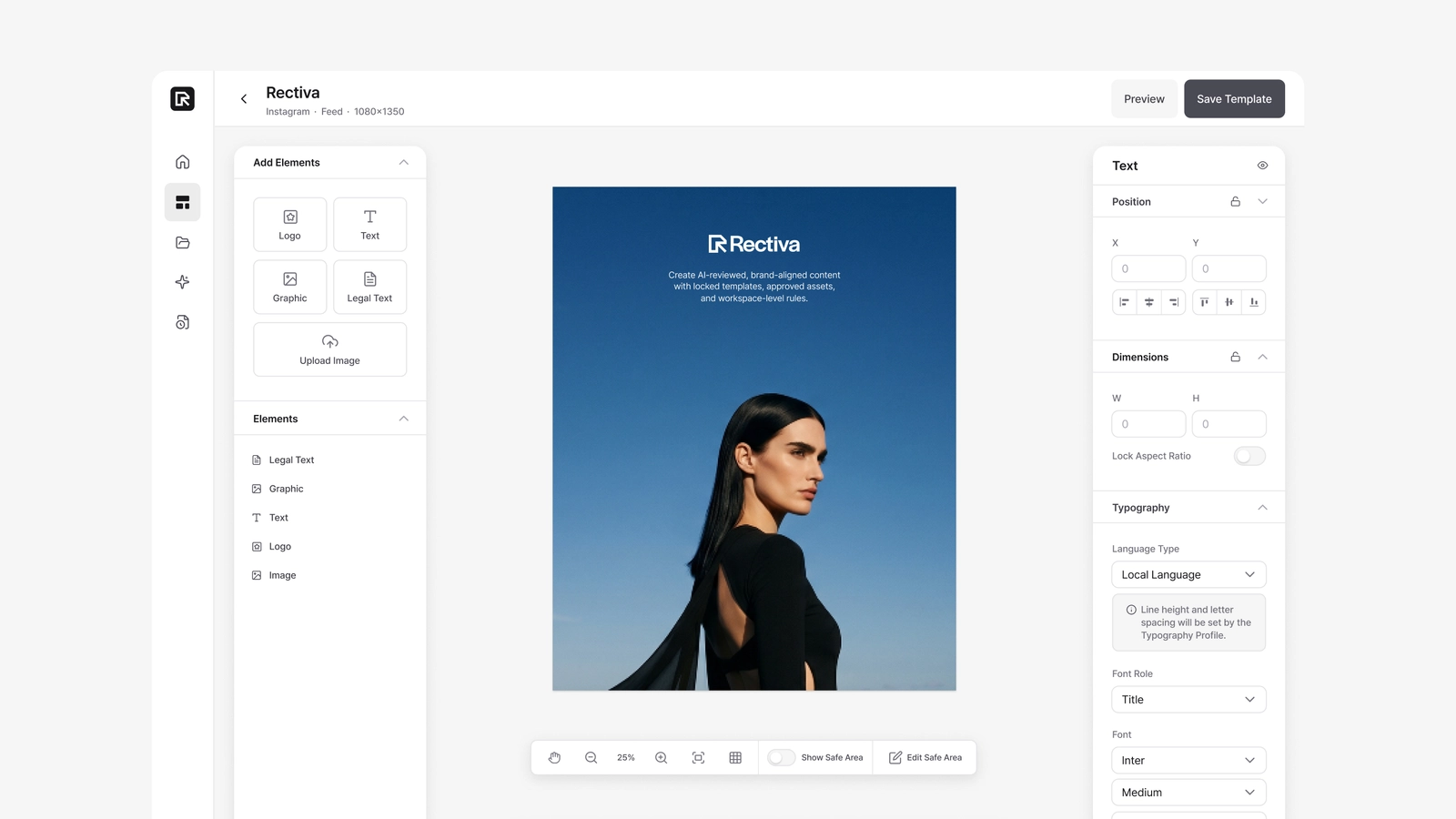
셋업이 끝나면 팀이 보게 되는 것
네 단계가 모두 갖춰지면, 예를 들어 베트남의 Editor는 다음을 할 수 있습니다:
- 템플릿 중 하나를 열고,
- 프로젝트 생성 시 "로컬 타이포그래피 적용"을 켜고,
- 로컬 언어 텍스트가 이미 올바른 line-height·letter-spacing을 쓰는 캔버스에서 시작하고,
- 편집하고, AI 리뷰를 통과하고, export합니다 — 모두 브랜드 규칙 안에서.